Accesorios para conectar una cámara a u dvr

Video conexión accesorios cámara para conectar al dvr
Aplicacion para vídeo vigilancia

https://www.youtube.com/watch?v=tpZII2Mj1Os
TeamViewer
Desde Windows 10 en este caso vamos a abrir TeamViewer y veremos esta ventana:
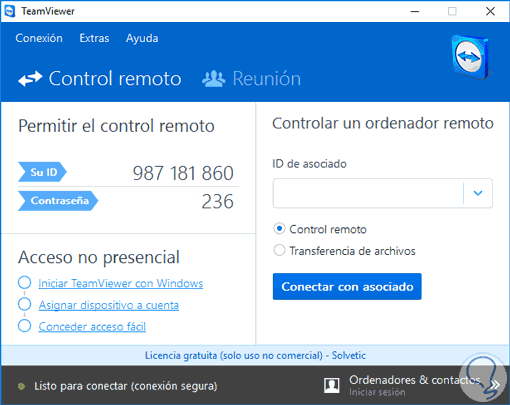
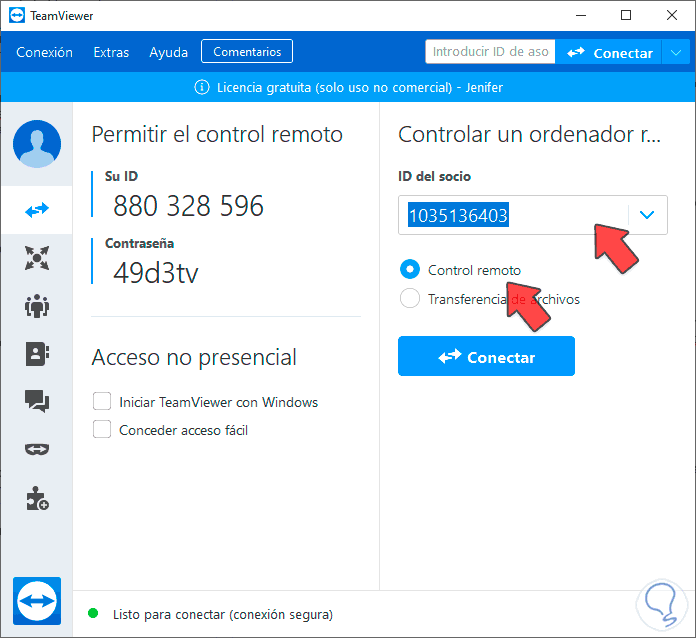
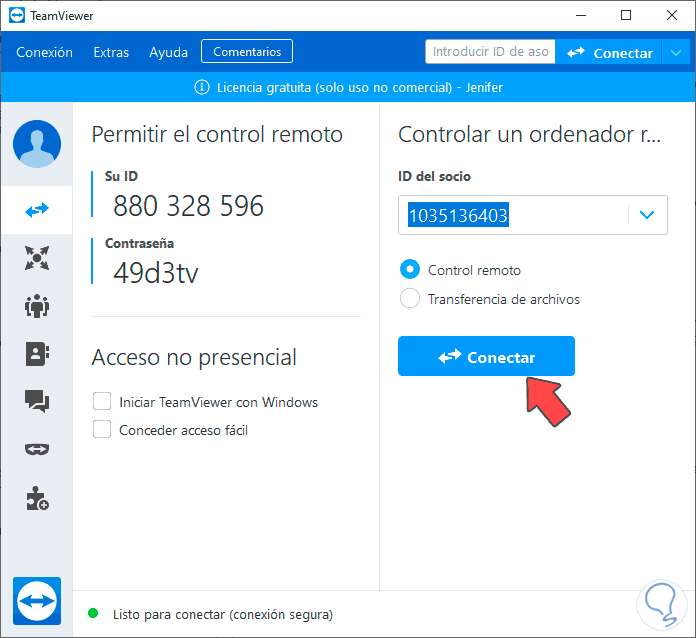
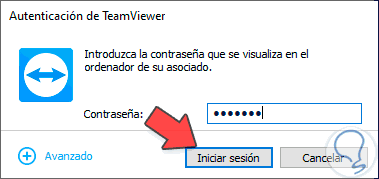
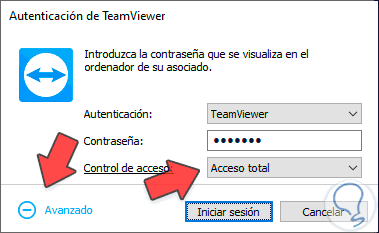
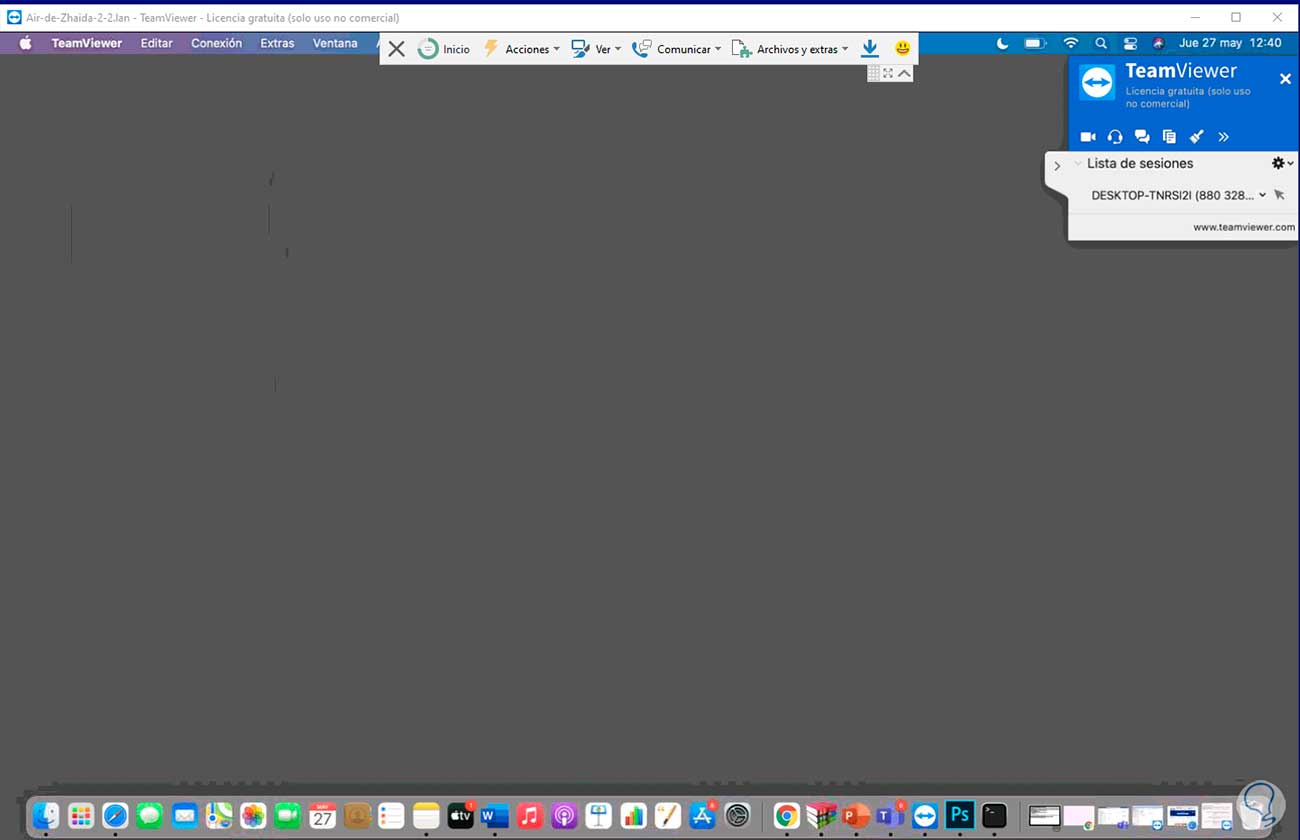
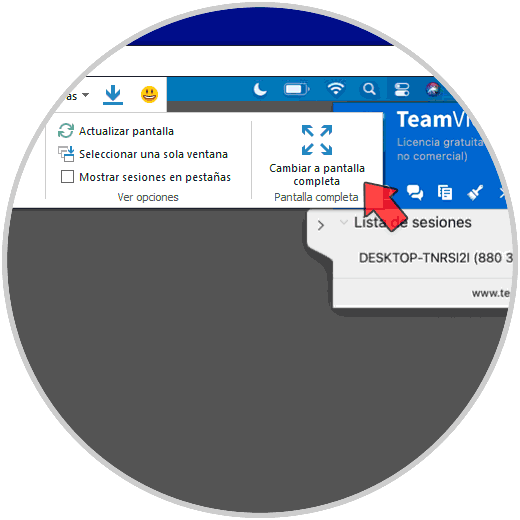
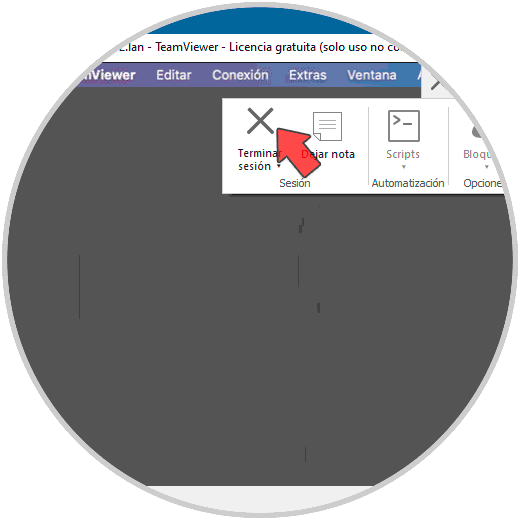
De esta forma hemos visto cómo podemos usar TeamViewer para controlar una PC y así poder usar el control remoto cuando lo necesitemos.
Normalmente, la mayoría de routers tienen una dirección IP o puerta de enlace predeterminada que es 192.168.1.1. Luego para acceder a él tienen un usuario que se suele llamar «admin» y una contraseña que habitualmente es «admin» o «1234». En algunos casos estos parámetros cambian, pero lo que es común en muchos es que debajo del router tienen una pegatina con todos los datos de acceso.
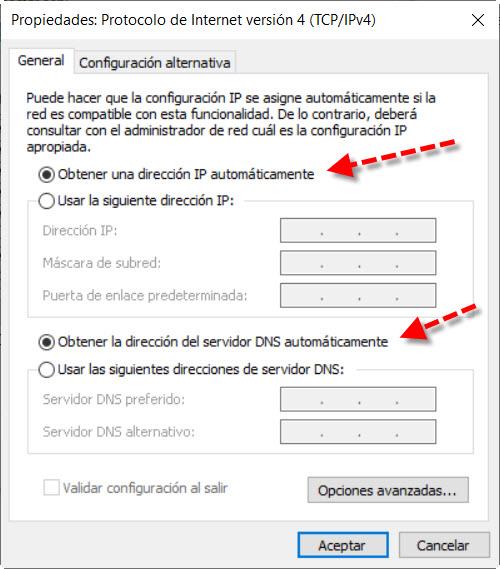
Una cosa que nos puede dar problemas al configurar tu red doméstica desde cero es tener el TCP/IP de Windows en manual. Esto último es ideal para establecer una IP fija local para usar programas P2P o crear un servidor de algún tipo. Como el router viene de fábrica con el DHCP habilitado y puede asignar las IP locales, lo mejor será poner el TCP/IP de Windows en automático.
Para ello en Windows 10 o Windows 11 seguiremos estos pasos:
Luego configuraremos así para dejarlo en automático:
Los sistemas operativos de Microsoft nos ofrecen la oportunidad de configurar tu red para que luego puedas compartir archivos. Vamos a poner un ejemplo utilizando Windows 10. Una de las cosas que vamos a necesitar es crear usuarios. Esto se puede hacer de forma local o con cuenta de Microsoft. La manera más sencilla es hacerlo de forma local.
Vamos a «Menú de inicio, Panel de control, Cuentas de usuario«, y hacemos clic en otro acceso que se llama «Cuentas de usuario» y terminamos pulsando en «Administrar otra cuenta«.
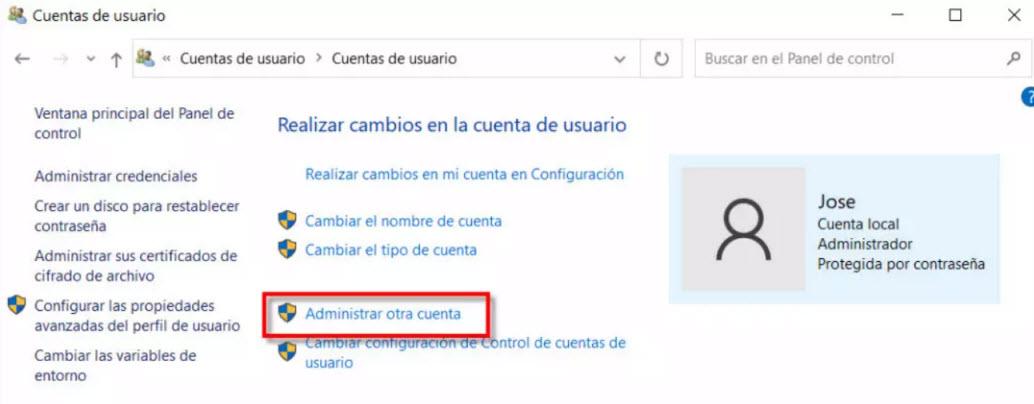
Luego seguiremos estos pasos:
A continuación, elegimos un nombre de usuario, le voy a poner REDESZONE y luego le añadiré una contraseña. Al terminar veremos todos los usuarios junto al que acabamos de crear. Seguidamente si hacemos doble clic en REDESZONE o el nombre que le hayáis elegido y os mostrará nuevas opciones.
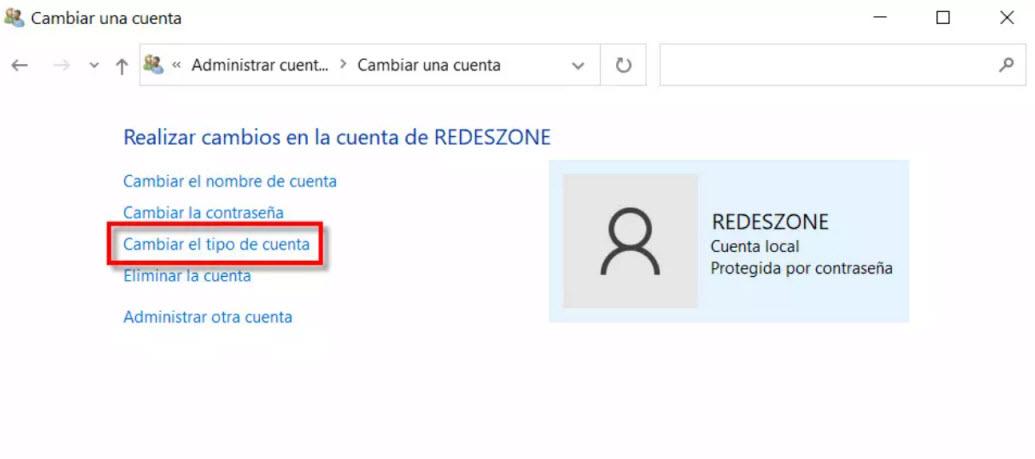
Aquí lo que vamos a hacer pulsar es Cambiar el tipo de Cuenta. Esto nos va a permitir elegir entre un usuario estándar con menos permisos o uno con todos que sería la cuenta de administrador. Si vamos a utilizarlo solo nosotros o se trata de una persona de total confianza, podemos elegir la cuenta de administrador.
Nuestro siguiente paso es ir a Menú de inicio, Configuración, Red e Internet. Después tenemos que ir a la sección Ethernet si estamos conectados por cable de red o al Wi-Fi si lo estamos inalámbricamente. Ya dentro de Ethernet y haríamos clic sobre el icono de mi conexión actual que es Red 3.
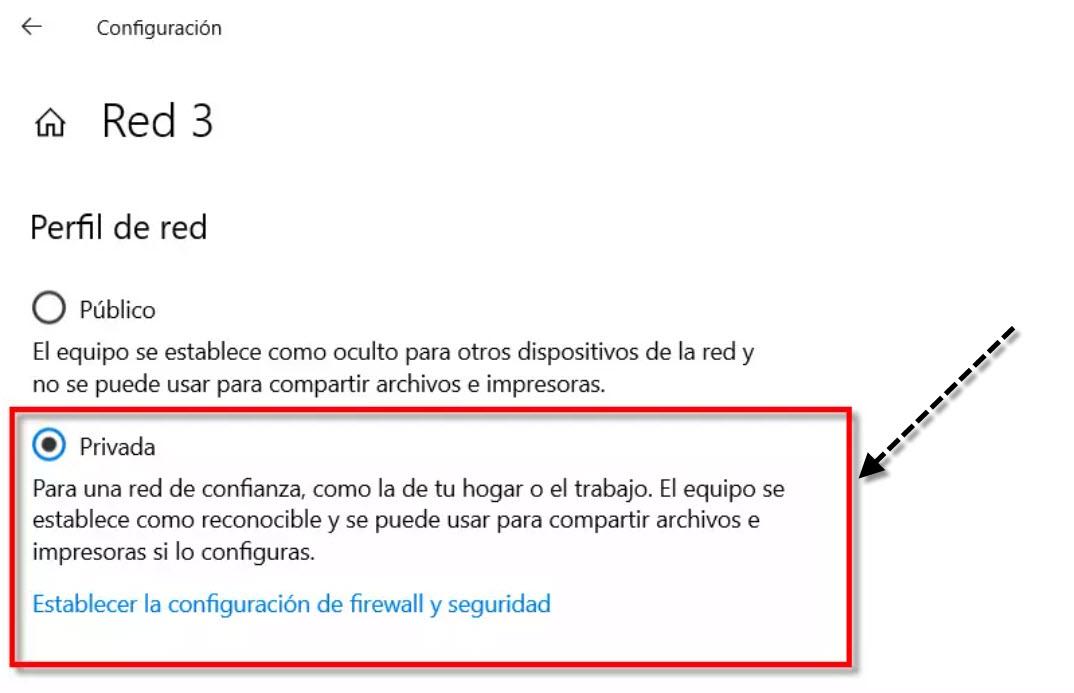
En este caso hay que seleccionar perfil de red Privada que es el que se utiliza para las redes domésticas, del trabajo u otro sitio de confianza. A continuación, volvemos otra vez a Red e Internet, escogemos el apartado Estado, y dentro de configuración avanzada pulsamos en Centro de redes y recursos compartidos. Luego hacemos clic en Cambiar configuración de uso compartido avanzado.
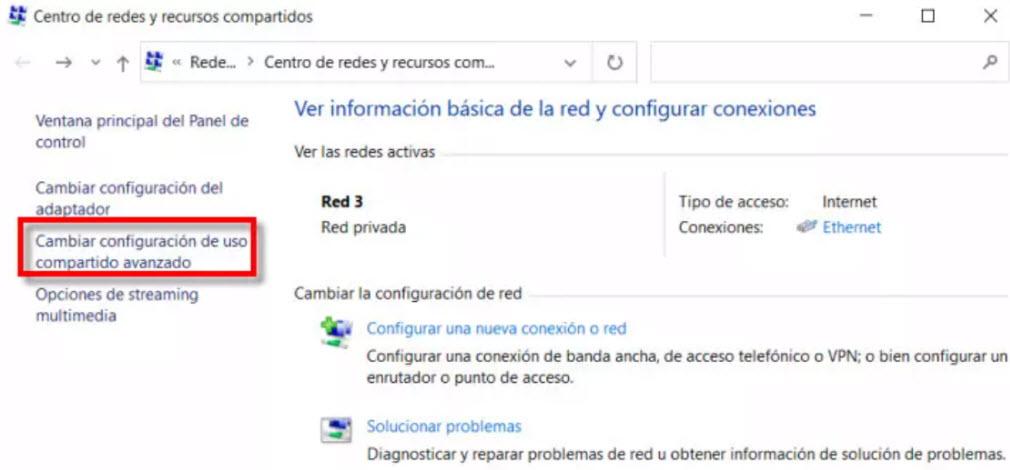
Entonces, procedemos a configurar tu red de la siguiente forma:
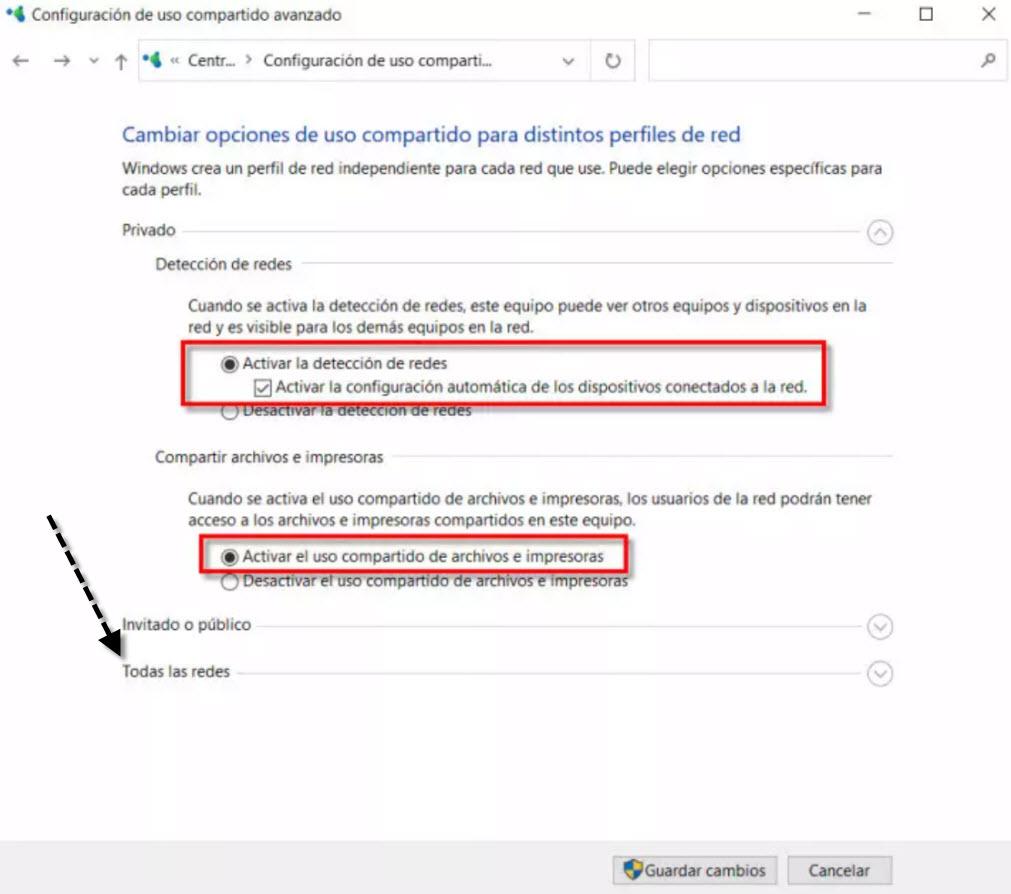
Seguidamente pulsamos en Todas las redes para desplegar más opciones y configuramos así:
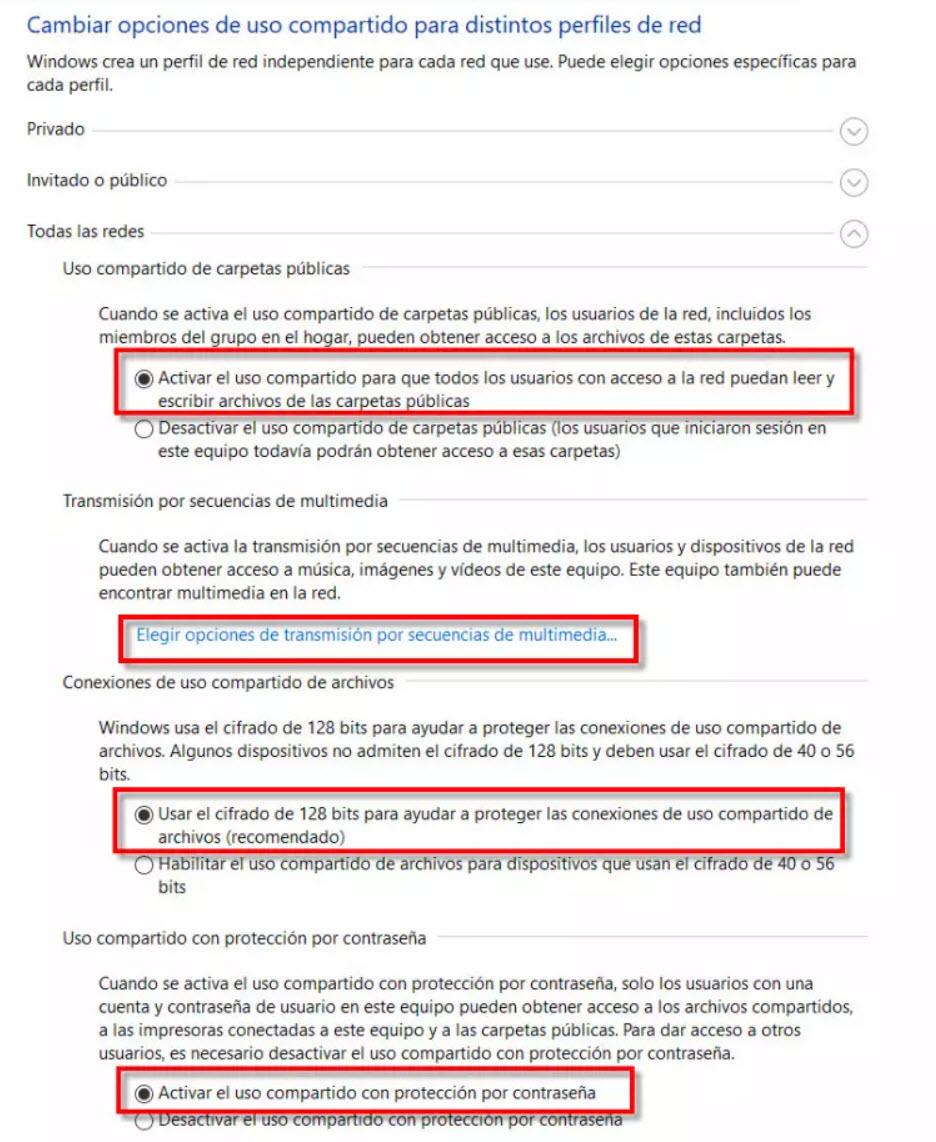
La configuración de Transmisión por secuencias multimedia es opcional configurarla.
Para que los equipos puedan funcionar en red, tienen que tener un nombre y pertenecer al mismo grupo de trabajo. Para ello, seguiremos estos pasos Menú de inicio, Panel de control, Sistema y seguridad, Sistema y entonces haremos clic en Configuración avanzada del sistema.
Después iremos a la pestaña Nombre del equipo, donde añadiremos una Descripción del equipo, hacemos clic en Aplicar y pulsamos en el botón Cambiar.
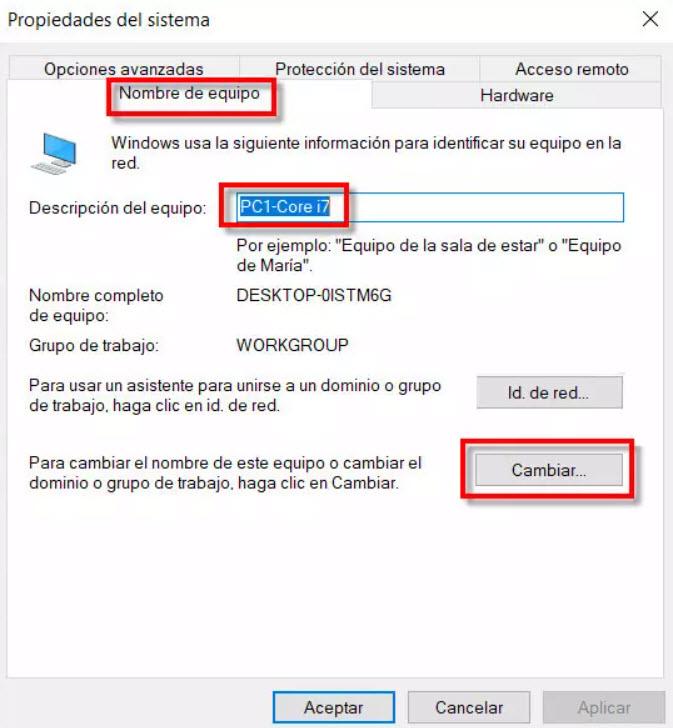
Luego veremos una pantalla como esta:
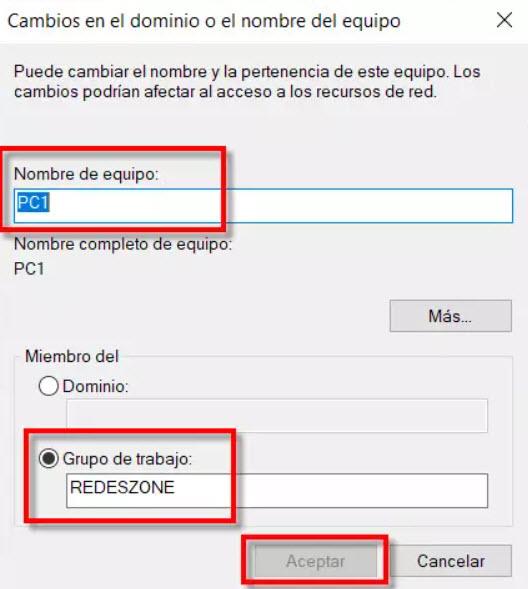
Aquí lo que tenemos que hacer es escribir un Nombre de equipo, un Grupo de trabajo y pulsar Aceptar. Recordad que todos los ordenadores deben pertenecer al mismo grupo de trabajo. Una vez hecho, toca reiniciar ese equipo para que los cambios surtan efecto.
Una red informática, una red de comunicaciones de datos o una red de computadoras es la interconexión de distinto número de sistemas informáticos a través de una serie de dispositivos de telecomunicaciones y un medio físico (alámbrico o inalámbrico).
Comúnmente, las redes de computadoras se clasifican, en primer lugar, conforme a su alcance y tamaño geográfico:
Comúnmente una red informática contiene los siguientes elementos:
La Asociación de la Industria de las Telecomunicaciones (TIA) y la Asociación de Industrias de Electrónica (EIA), son asociaciones industriales que desarrollan y publican una serie de estándares sobre el cableado estructurado para voy y datos para las LAN.
La norma TIA 568A y 568B, especifica un sistema de cableado de telecomunicaciones genérico para edificios comerciales que soportará un ambiente multiproducto y multifrabricante.
Estas normas son un estándar a la hora de hacer las conexiones. Los dos extremos del cable (UTP CATEGORÍA 5, 6) que llevarán conectores RJ45 con un cierto orden de colores especificado por la norma.
El estándar también define los tipos de cables, las distancias, los conectores, las terminaciones de cables, sus rendimientos, los requisitos de instalación de cable y los métodos de pruebas de los cables instalados.


https://www.youtube.com/watch?v=awLJkNHBoms
