martes, 28 de abril de 2026


BIOS y UEFI

 todo lo que debes saber para configurar tu placa base


UEFI o legacy (BIOS)

En la mayoría de los equipos actuales encontraremos UEFI (Unified Extensible Firmware Interface) e incluso en servidores.

UEFI es un estándar creado por muchas empresas, dentro de este grupo de empresas podemos encontrar a Microsoft.

La idea principal de la UEFI es substituir a la antigua BIOS (Basic Input Output System), añadiendo nuevas funcionalidades.

En la actualidad, todos estos equipos donde se dispone de UEFI es posible configurar el modo UEFI o el modo Legacy (BIOS).

BIOS


UEFI


Link video BIOS y UEFI

https://www.youtube.com/watch?v=YlGwIoY7dxw


Métodos de partición 

MBR (Master Boot Record) Registro de arranque principal  (Antiguo)

Permite hacer cuatro particiones como máximo

Maneja 2 terabytes


GPT (Tabla de particiones Guid) Trabaja con uefi

128 particiones     hasta18
 exabyte

Diferencias MBR Vs. GPT

MBRGPT
Capacidad máx.2 TB9,4 ZB (854.925.0196 TB)
Núm. máx. particiones4 primarias128 primarias (en Windows)
Soporte FirmwareBIOSUEFI
Seguridad-con suma de verificación CRC32 y copia de seguridad de la tabla de particiones GUID


Como entrar y modificar el SETUP o BIOS de la computadora


Entrar y modificar el SETUP o BIOS de la PC o Laptop
En muchas ocasiones se hace necesario cambiar los parámetros en el SETUP del equipo, que es la herramienta de configuración de los ajustes de la motherboard o placa base principal.
No importa si es una PC de escritorio, una Laptop o una pequeña Notebook, todos ellos permiten el acceso al SETUP para en caso de cualquier necesidad, hacer los ajustes necesarios manualmente.
Es necesario entrar y modificar algunos de los ajustes en cualquiera de los siguientes casos:
• Restaurar la configuración predeterminada.
• Cambiar el dispositivo de arranque (Unidad de CD, USB, Disco duro o desde la red)
• Establecer el uso de contraseña para el arranque.
• Configurar ajustes avanzados de los dispositivos.
• Configurar el Chipset para instalar memorias RAM de más velocidad, en las placas que lo soporten.
También es necesario entrar la SETUP cuando se necesita obtener información, por ejemplo la cantidad de memoria RAM que es reconocida, la versión exacta del microprocesador, la versión del BIOS, etc.
Por último es la única solución ante algunos conflictos en el equipo causados por errores del BIOS.

¿Qué es el SETUP y el BIOS de la computadora?


El SETUP es una interface para ajustar manualmente varios parámetros del BIOS.
Consta de varias pestañas por las que podemos desplazarnos usando el teclado (no el ratón).
Cada pestaña muestra información o parámetros que se pueden ajustar.
El BIOS (abreviatura en inglés de Basic Input/Output System, Sistema básico de entrada y salida) es un programa que reside en un circuito integrado de la placa base.
A encender el equipo se carga en la memoria RAM y a continuación detecta y revisa todos los dispositivos conectados, de no existir ningún error da las órdenes a la CPU para iniciar el equipo y cargar el sistema operativo.
Existe un intervalo de tiempo en el que se puede acceder al SETUP usando una tecla, de no existir acción alguna por el usuario el proceso de arranque continua.

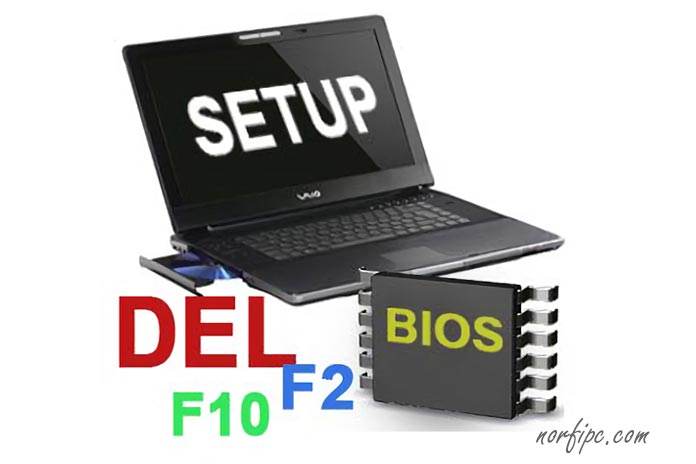
Qué teclas se pueden usar para acceder al SETUP?La tecla necesaria para poder acceder al SETUP varía de acuerdo al fabricante.La más usada es DEL (Suprimir) y F10 o F2 en los equipos pequeños.Siempre en la primera pantalla previa al POST, se muestra la información de cuál es la tecla necesaria.En la siguiente imagen puedes ver tres ejemplos de las teclas necesarias para entrar en el SETUP en tres equipos diferentes, una PC de escritorio que tiene un board ASUS, una Laptop HP y una Notebook Aspire One.
Teclas para entrar en el SETUP en tres equipos diferentes

Cambiar los valores en el SETUP, ejemplos prácticosEl SETUP en los equipos de hace algunos años era mucho más complicado que el que incluyen ahora los equipos modernos, debido a lo sofisticado de los Chipset o procesadores que incluyen las placas bases, que muchos de los ajustes avanzados ahora se realizan de forma automática.
A continuación se puede ver algunas capturas de pantalla que muestran como configurar algunos de los parámetros más necesarios.

Configurar el SETUP para arrancar desde la unidad de disco o el USB


Uno de los valores necesarios de ajustar cuando se va a instalar o reinstalar el sistema operativo es activar el arranque desde la unidad de disco o DVD, cuando los archivos de instalación están en un disco.
También es posible hacer la instalación desde un dispositivo USB.
En ambos casos es necesario entrar al SETUP y buscar las "Opciones de inicio" (Boot settings)
En ella en: "Orden de inicio" seleccionar la unidad de disco o el USB como primer dispositivo.
Configurar el SETUP para arrancar desde la unidad de disco o el USB


Asignar una contraseña mediante el SETUP


En los equipos muy pequeños como las Notebooks de 10 pulgadas, es muy práctico asignarle una contraseña para que en caso de pérdida nadie pueda usarlas.
Asignar una contraseña al arranque de una Notebook mediante el SETUP

Guardar los cambios hechos en el SETUP


Después de hacer cualquiera modificación en el SETUP es necesario guardar los cambios.
Dos imágenes de ejemplo de cómo guardar los cambios hechos en el SETUP en equipos diferentes.
Guardar los cambios hechos en el SETUP en una placa base ASUS
Guardar los cambios hechos en el SETUP en una Laptop HP


Aclarar o limpiar el BIOS


Después de hacer cambios en el SETUP que traigan consigo efectos inesperados o indeseados en el funcionamiento del equipo se debe restaurar la configuración predeterminada del BIOS.
La opción necesaria comúnmente se indica como Valores predeterminados o DEFAULT y está en la pestaña de salir EXIT o Archivo.
Otra forma muy efectiva de hacerlo es puentear manualmente un pin o jumper en la motherboard destinado a ese propósito o más sencillo aun, retirar la batería de la placa base unos segundos y volverla a insertar.
Aclarar o limpiar la CMOS retirando la batería y volviéndola insertar después de unos segundos
Por supuesto solo es posible en una PC de escritorio, en una Laptop hay que ajustarse a la opción en el SETUP.
Para guardar los valores de configuración en el BIOS después que se apaga el equipo, se utiliza la energía de la batería, por lo que al retirarla se borran todos, incluyendo la hora y fecha.
Antes de retirar la batería se debe desconectar completamente el equipo de la fuente de alimentación.
También es necesario restaurar la configuración predeterminada, cuando aún sin haber hecho cambios en el SETUP se presentan conflictos en el equipo sin razón aparente.
El BIOS es muy sensible y en ocasiones fallos en la alimentación pueden alterar su configuración.


¿Se necesita actualizar el BIOS?


Los fabricantes de las placas bases ofrecen regularmente actualizaciones para el BIOS original.
Es necesario actualizar la versión del BIOS cuando se necesita instalar hardware o dispositivos más modernos que la placa base no reconoce.
En la práctica se utiliza mucho esa opción para sustituir el microprocesador o CPU por uno más sofisticado.
También para solucionar problemas de incompatibilidad detectados por el fabricante.
La actualización del BIOS siempre es un proceso riesgoso ya que una falla en el procedimiento puede traer como consecuencia que el equipo no arranque.
Para buscar por una versión del BIOS más reciente, solo se necesita acceder al sitio web del fabricante de la motherboard.
Lee más información sobre la actualización del BIOS y donde acudir: Como actualizar o Updatear el BIOS de la motherboard


Formatear un computador desde memoria USB

Video tutorial crear USB booteable

https://www.youtube.com/watch?v=FL4OoWWus7c


Video tutorial
https://www.youtube.com/watch?v=tXRBSIrK7ko


Link para descargar Rufus
https://rufus.ie/es/#google_vignette

martes, 17 de marzo de 2026


Básico de Mantenimiento de

 Computadores


DAÑOS COMUNES EN LAS COMPUTADORES Y SU                                        POSIBLE SOLUCIÓN

Los daños comunes en computadoras incluyen fallas de encendido, sobrecalentamiento, lentitud extrema o ruidos inusuales, causados por hardware defectuoso, polvo o virus. Soluciones básicas: limpiar ventiladores, verificar conexiones de cables, actualizar controladores, escanear con antivirus o reinstalar el sistema operativo.
Principales Daños y Soluciones:
  • El computador no enciende:
    • Solución: Verifique el cable de alimentación, pruebe otra toma de corriente y asegúrese de que la fuente de poder funcione.
  • No da video (pantalla negra):
    • Solución: Revise las conexiones del monitor, pruebe con otro cable o monitor, y asegúrese de que la tarjeta de video esté bien asentada.
  • Sobrecalentamiento y apagones repentinos:
    • Solución: Limpie el polvo interno con aire comprimido, asegúrese de que los ventiladores funcionen y cambie la pasta térmica del procesador.
  • Computador muy lento/congelado:
    • Solución: Desinstale programas innecesarios, elimine archivos temporales, aumente la memoria RAM o cambie el disco duro (HDD) por un SSD.
  • Errores del Sistema Operativo/Pantallazos Azules:
    • Solución: Ejecute un escaneo de virus, actualice los controladores (drivers) y, como última medida, restaure o reinstale el sistema operativo.
Recomendaciones Preventivas:
  1. Limpieza física: Evite la acumulación de polvo para prevenir cortocircuitos y sobrecalentamiento.
  2. Software actualizado: Mantenga el sistema operativo y el antivirus al día para evitar malware.
  3. Uso de UPS/Regulador: Proteja su equipo de picos de energía.
Nota: Si el daño es físico y no tiene experiencia, acuda a un técnico calificado para evitar daños mayores.

Si tu computador enciende (ventiladores giran, luces prenden) pero no da video, las causas más comunes son memoria RAM sucia/defectuosa, cables mal conectados, o fallo en la tarjeta gráfica/BIOS. Soluciones rápidas incluyen limpiar la RAM, resetear la BIOS (CMOS) o verificar conexiones del monitor
Principales Causas y Soluciones:
  • Memoria RAM sucia o mal ajustada (Causa principal): Desconecta el equipo, retira los módulos RAM y limpia los contactos dorados con un borrador blanco escolar. Limpia las ranuras con aire comprimido y vuelve a instalarlas asegurando que hagan "click".
  • Fallo de conexión o monitor: Asegura que el cable de video (HDMI/DisplayPort) esté conectado a la tarjeta gráfica dedicada y no a la placa base (si aplica). Prueba con otro cable o monitor.
  • BIOS/CMOS desconfigurada: Resetea la BIOS quitando la pila de botón de la placa base durante 1 minuto con el PC desconectado y luego vuélvela a poner.
  • Tarjeta gráfica (GPU) suelta: Verifica que la tarjeta de video esté firmemente conectada a la ranura PCIe y tenga los cables de energía (6+2 pines) bien puestos.
  • Sobrecalentamiento o CPU: Verifica que el ventilador del procesador funcione y el disipador esté bien ajustado.
TALLER


https://wordwall.net/play/109612/323/126

martes, 24 de febrero de 2026

Básico de Mantenimiento de

 Computadores


Herramientas para el mantenimiento de computadores

https://es.slideshare.net/slideshow/herramientas-para-el-mantenimiento-de-equipo-de-computo/61763345

Destapar un computador portátil

link

 https://www.youtube.com/watch?v=y6UaO0kr_sw


MOTHERBOARD


También conocida como “placa base”, “placa central” o “tarjeta madre”, se trata del componente más importante de la computadora puesto que funciona como la plataforma principal del equipo, integrando y coordinando al conjunto de elementos que forman parte de ella. En resumen, el mother es un tablero que contiene los conectores necesarios para interactuar con las demás tarjetas

Partes de las Boards


Partes de las Boards


TALLER


Digitar las partes de las boards en el lugar  correspondiente.


Board antigua


Board nueva


jueves, 12 de febrero de 2026


 Básico de Mantenimiento de

 Computadores


Una computadora (ordenador) es una 
máquina electrónica programable diseñada para recibir datos de entrada, procesarlos mediante instrucciones de software y generar información útil de salida. Funciona mediante la interacción de dos componentes principales: el hardware (componentes físicos) y el software (programas lógicos).


Link taller:

https://wordwall.net/play/107733/741/825


Digitar las preguntas con sus respectivas respuestas en Word