martes, 17 de marzo de 2026


Básico de Mantenimiento de

 Computadores


DAÑOS COMUNES EN LAS COMPUTADORES Y SU                                        POSIBLE SOLUCIÓN

Los daños comunes en computadoras incluyen fallas de encendido, sobrecalentamiento, lentitud extrema o ruidos inusuales, causados por hardware defectuoso, polvo o virus. Soluciones básicas: limpiar ventiladores, verificar conexiones de cables, actualizar controladores, escanear con antivirus o reinstalar el sistema operativo.
Principales Daños y Soluciones:
  • El computador no enciende:
    • Solución: Verifique el cable de alimentación, pruebe otra toma de corriente y asegúrese de que la fuente de poder funcione.
  • No da video (pantalla negra):
    • Solución: Revise las conexiones del monitor, pruebe con otro cable o monitor, y asegúrese de que la tarjeta de video esté bien asentada.
  • Sobrecalentamiento y apagones repentinos:
    • Solución: Limpie el polvo interno con aire comprimido, asegúrese de que los ventiladores funcionen y cambie la pasta térmica del procesador.
  • Computador muy lento/congelado:
    • Solución: Desinstale programas innecesarios, elimine archivos temporales, aumente la memoria RAM o cambie el disco duro (HDD) por un SSD.
  • Errores del Sistema Operativo/Pantallazos Azules:
    • Solución: Ejecute un escaneo de virus, actualice los controladores (drivers) y, como última medida, restaure o reinstale el sistema operativo.
Recomendaciones Preventivas:
  1. Limpieza física: Evite la acumulación de polvo para prevenir cortocircuitos y sobrecalentamiento.
  2. Software actualizado: Mantenga el sistema operativo y el antivirus al día para evitar malware.
  3. Uso de UPS/Regulador: Proteja su equipo de picos de energía.
Nota: Si el daño es físico y no tiene experiencia, acuda a un técnico calificado para evitar daños mayores.

Si tu computador enciende (ventiladores giran, luces prenden) pero no da video, las causas más comunes son memoria RAM sucia/defectuosa, cables mal conectados, o fallo en la tarjeta gráfica/BIOS. Soluciones rápidas incluyen limpiar la RAM, resetear la BIOS (CMOS) o verificar conexiones del monitor
Principales Causas y Soluciones:
  • Memoria RAM sucia o mal ajustada (Causa principal): Desconecta el equipo, retira los módulos RAM y limpia los contactos dorados con un borrador blanco escolar. Limpia las ranuras con aire comprimido y vuelve a instalarlas asegurando que hagan "click".
  • Fallo de conexión o monitor: Asegura que el cable de video (HDMI/DisplayPort) esté conectado a la tarjeta gráfica dedicada y no a la placa base (si aplica). Prueba con otro cable o monitor.
  • BIOS/CMOS desconfigurada: Resetea la BIOS quitando la pila de botón de la placa base durante 1 minuto con el PC desconectado y luego vuélvela a poner.
  • Tarjeta gráfica (GPU) suelta: Verifica que la tarjeta de video esté firmemente conectada a la ranura PCIe y tenga los cables de energía (6+2 pines) bien puestos.
  • Sobrecalentamiento o CPU: Verifica que el ventilador del procesador funcione y el disipador esté bien ajustado.
TALLER


https://wordwall.net/play/109612/323/126

martes, 24 de febrero de 2026

Básico de Mantenimiento de

 Computadores


Herramientas para el mantenimiento de computadores

https://es.slideshare.net/slideshow/herramientas-para-el-mantenimiento-de-equipo-de-computo/61763345

Destapar un computador portátil

link

 https://www.youtube.com/watch?v=y6UaO0kr_sw


MOTHERBOARD


También conocida como “placa base”, “placa central” o “tarjeta madre”, se trata del componente más importante de la computadora puesto que funciona como la plataforma principal del equipo, integrando y coordinando al conjunto de elementos que forman parte de ella. En resumen, el mother es un tablero que contiene los conectores necesarios para interactuar con las demás tarjetas

Partes de las Boards


Partes de las Boards


TALLER


Digitar las partes de las boards en el lugar  correspondiente.


Board antigua


Board nueva


jueves, 12 de febrero de 2026


 Básico de Mantenimiento de

 Computadores


Una computadora (ordenador) es una 
máquina electrónica programable diseñada para recibir datos de entrada, procesarlos mediante instrucciones de software y generar información útil de salida. Funciona mediante la interacción de dos componentes principales: el hardware (componentes físicos) y el software (programas lógicos).


Link taller:

https://wordwall.net/play/107733/741/825


Digitar las preguntas con sus respectivas respuestas en Word 


jueves, 24 de abril de 2025


Reconocimientos de

 aprendizajes previos de

 Básico

 de Mantenimiento de

 Computadores


Link taller:

https://wordwall.net/play/96883/454/370


Digitar las preguntas con sus respectivas respuestas en Word 


domingo, 27 de agosto de 2023

 Accesorios para conectar una cámara a u dvr


Video conexión accesorios cámara para conectar al dvr

https://www.youtube.com/watch?v=PPB7H4fKdFs


Aplicacion para vídeo vigilancia


https://www.youtube.com/watch?v=tpZII2Mj1Os

jueves, 24 de agosto de 2023

 TeamViewer 


TeamViewer es una solución integral de acceso, control y asistencia remota que funciona en casi todas las computadoras de escritorio y plataformas móviles, como Windows, macOS, Android y iOS.
TeamViewer te permite acceder de forma remota a computadoras o dispositivos móviles en cualquier lugar del mundo y utilizarlos como si estuvieras allí mismo. Además, puedes conectarte de forma remota a servidores, máquinas comerciales y dispositivos del Internet de las cosas desde cualquier lugar y en cualquier momento a través de nuestra red global de acceso remoto seguro.

Una de las opciones más demandadas cuando usamos TeamViewer es la de tener un control remoto sobre otro equipo que no tenemos delante físicamente. Esto para tareas de soporte y ayuda es esencial ya que evitamos laboriosos desplazamientos que al final suponen un coste extra. Por ello hoy veremos cómo usar TeamViewer para controlar otra PC.

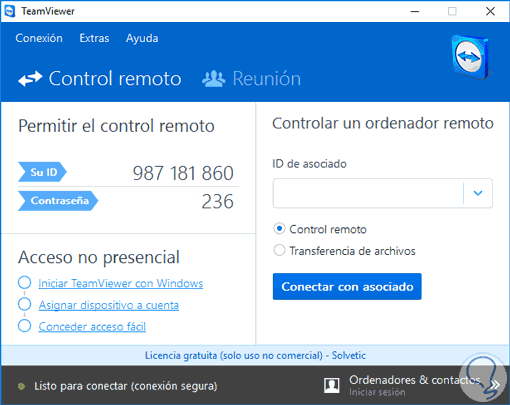
Desde Windows 10 en este caso vamos a abrir TeamViewer y veremos esta ventana:


1 Cómo usar TeamViewer para controlar otra PC 2021.png


Paso 3

Aquí debemos fijarnos en la siguiente información que debemos pedir al usuario donde nos vamos a conectar:


Número ID
Se corresponde con el identificador del equipo donde vamos a conectarnos remotamente y que necesitamos para vincular la conexión


Contraseña
Es la clave que necesitamos para tener acceso al otro equipo y también nos la debe proporcionar el usuario remoto.


Paso 4

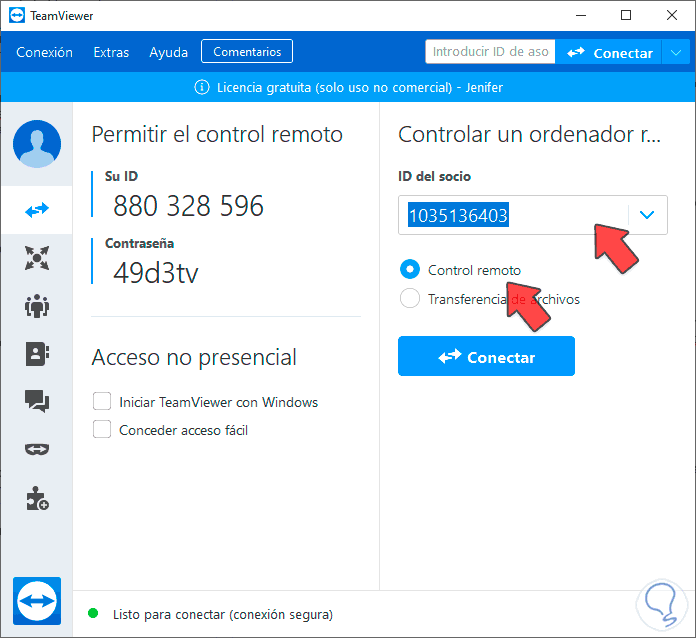
Una vez nos han proporcionado los datos por parte del otro usuario, introducimos primero el ID correspondiente. Activamos la opción de “Control remoto”


2-Cómo-usar-TeamViewer-para-controlar-otra-PC-2021.png


Paso 5

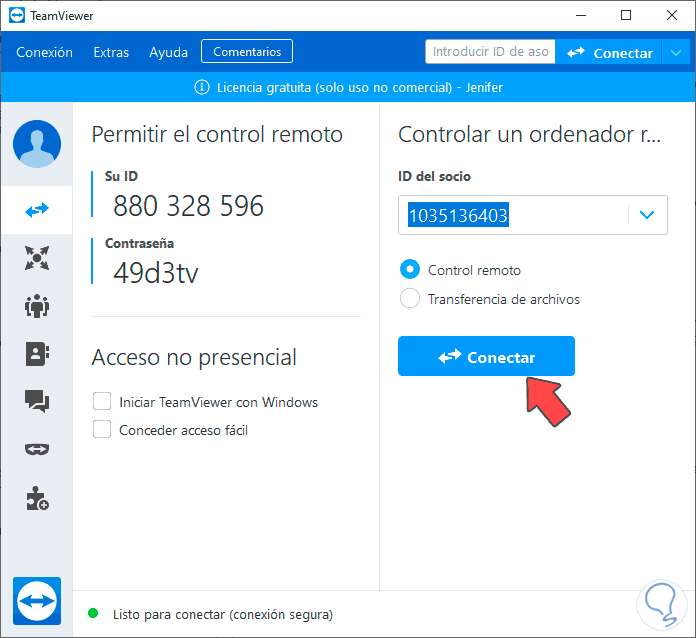
Después pulsaremos en “Conectar”


3-Cómo-usar-TeamViewer-para-controlar-otra-PC-2021.png


Paso 6

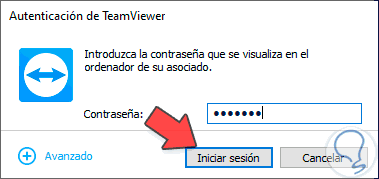
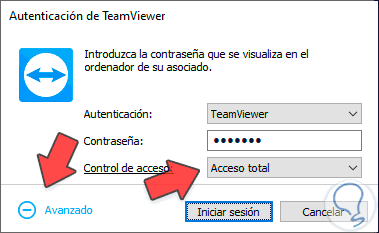
Ahora introduce la contraseña correspondiente que te haya dado el otro usuario para tener permisos de acceso. Pulsa en “Iniciar sesión”.


4-Cómo-usar-TeamViewer-para-controlar-otra-PC-2021.png


Nota
Si pulsas en “Avanzado” puedes elegir tipo de control cuando se establezca la conexión:


4b-Cómo-usar-TeamViewer-para-controlar-otra-PC-2021.png


Paso 7

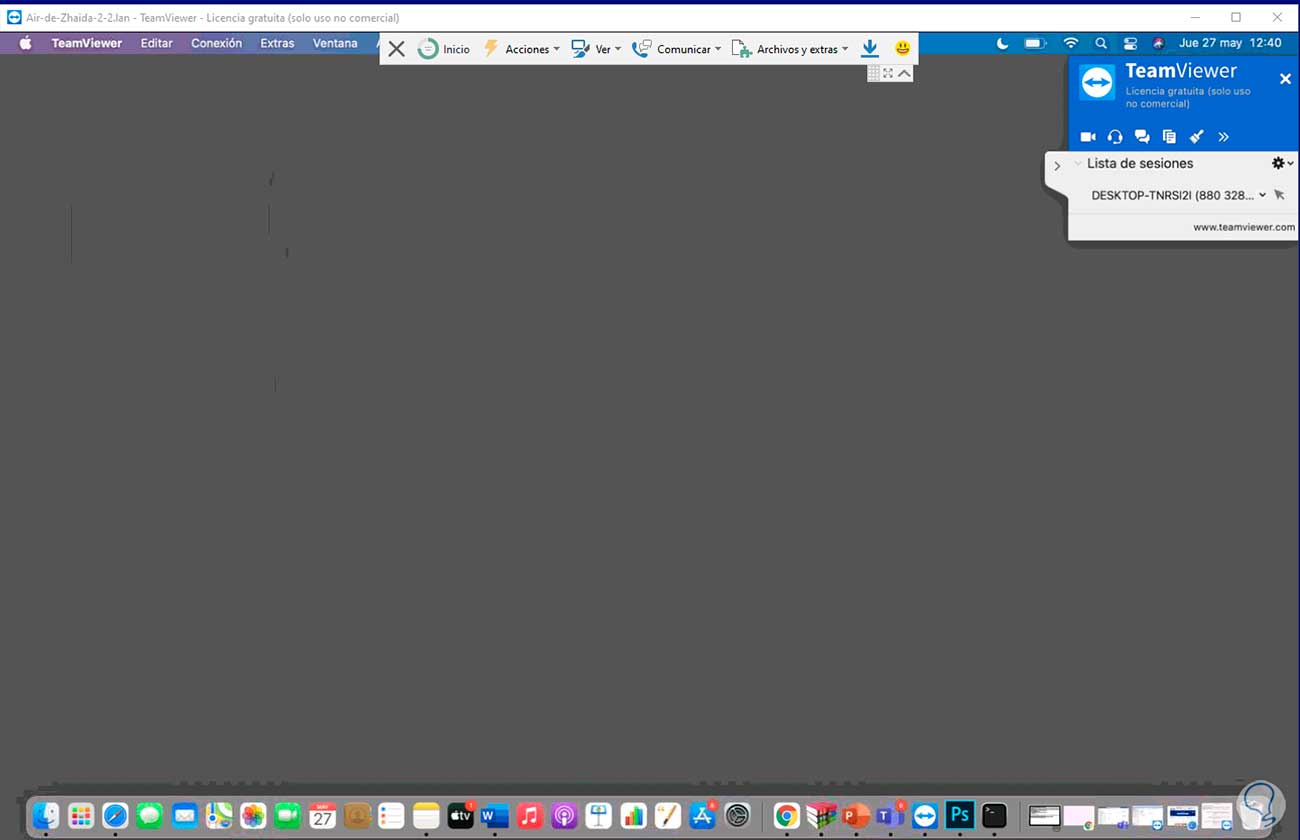
Pulsamos Iniciar sesión y comenzará el proceso de conexión. Ya podremos ver que nos aparece el escritorio remoto donde nos hemos conectado y un panel de opciones superiores para controlarlo.


Paso 8

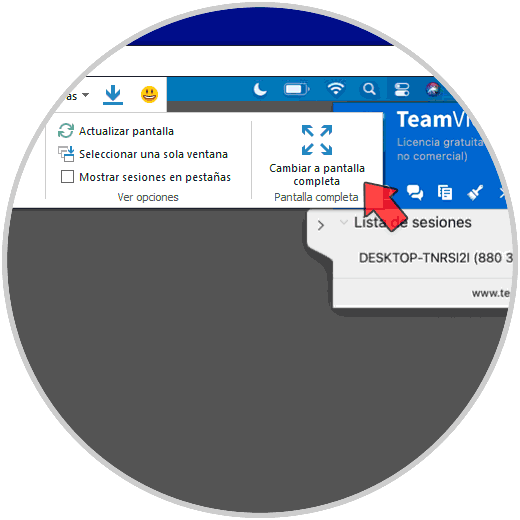
Podemos ver la pantalla completa si queremos desde la opción de “Ver”


6-Cómo-usar-TeamViewer-para-controlar-otra-PC-2021.png


Paso 9

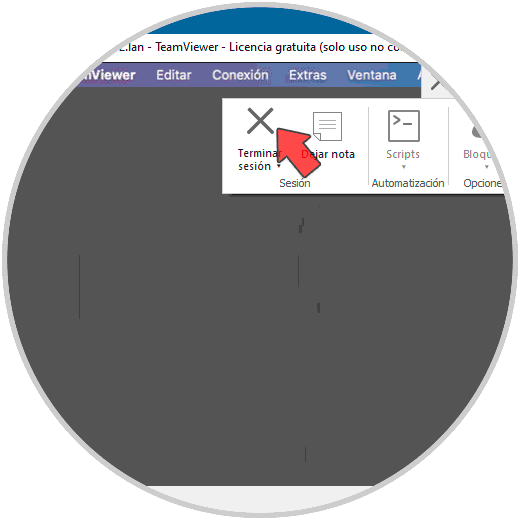
Pulsa en “Acciones“ para finalizar el control del equipo con “Terminar sesión” y se acabará la conexión


7-Cómo-usar-TeamViewer-para-controlar-otra-PC-2021.png


De esta forma hemos visto cómo podemos usar TeamViewer para controlar una PC y así poder usar el control remoto cuando lo necesitemos.